
ハードドライブを誤ってフォーマットして、大切なファイルをすべて失ってしまいましたか?慌てる必要はありません。あなたは一人ではありません。そして、失われたファイルを取り戻す方法はあります。
Windows PCでもMacでも、フォーマットしたハードドライブからデータを復元することは可能です。ただし、重要なのはできるだけ早く対応することと、ドライブへの上書きを避けることです。このガイドでは、復元について知っておくべきことを紹介し、復元作業を簡単にしてくれる信頼できるツールAiseesoft Data Recoveryをおすすめします。
フォーマットしたハードドライブからデータを復元できますか?
はい、可能です。その理由は、ドライブをフォーマットしてもデータがすぐに消去されるわけではないためです。データはOSから見えなくなるだけで、新しいデータで上書きされるまでは元のファイルが残っています。
そのため、新しいデータをあまり保存していない場合、高い確率でファイルを復元できます。
多くの復元ソフトがありますが、Aiseesoft Data Recoveryは、シンプルで高速、WindowsとmacOSの両方に対応した便利なツールです。フォーマットされた内蔵・外付けハードドライブ、USBドライブ、SDカード、SSDなどから失われたファイルを復元できます。
Aiseesoftを使ってフォーマット済みドライブからファイルを復元する方法
Step 1: ダウンロードとインストール
Aiseesoft Data Recoveryを公式サイトからダウンロードしてコンピューターにインストールします。重要:復元対象のドライブにはインストールしないでください。
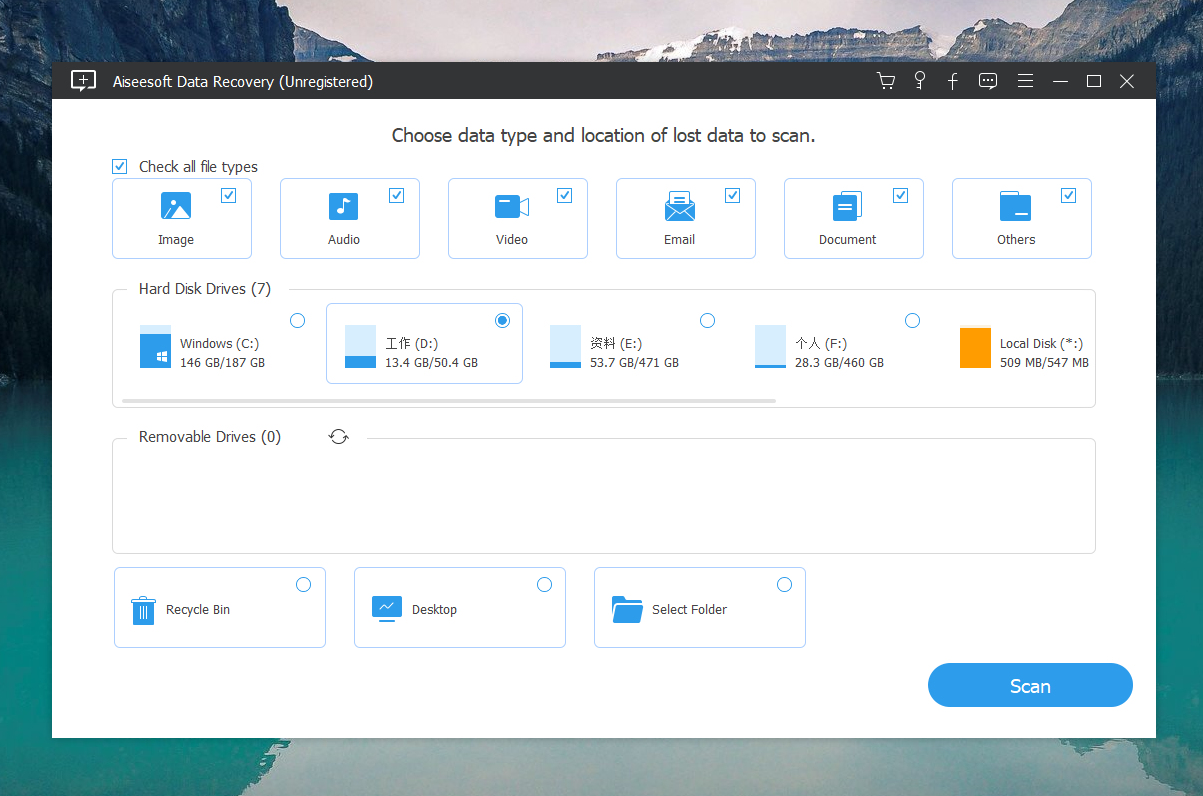
Step 2: ドライブとファイル種類を選択
プログラムを起動すると、ドライブ一覧が表示されます。フォーマットしたドライブを選択し、復元したいファイル種類を指定します。
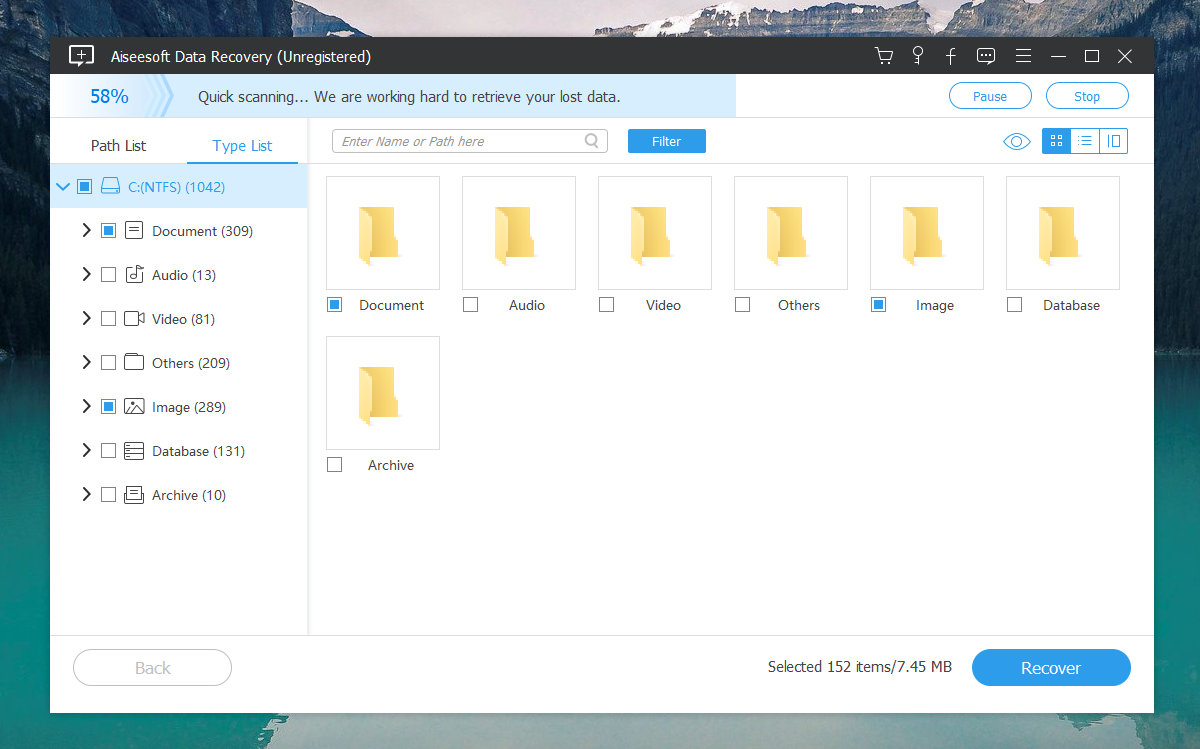
Step 3: スキャンを開始
「Scan」をクリックします。まずクイックスキャンが実行されます。見つからない場合は、時間はかかりますが、より詳細なDeep Scanを使用してください。
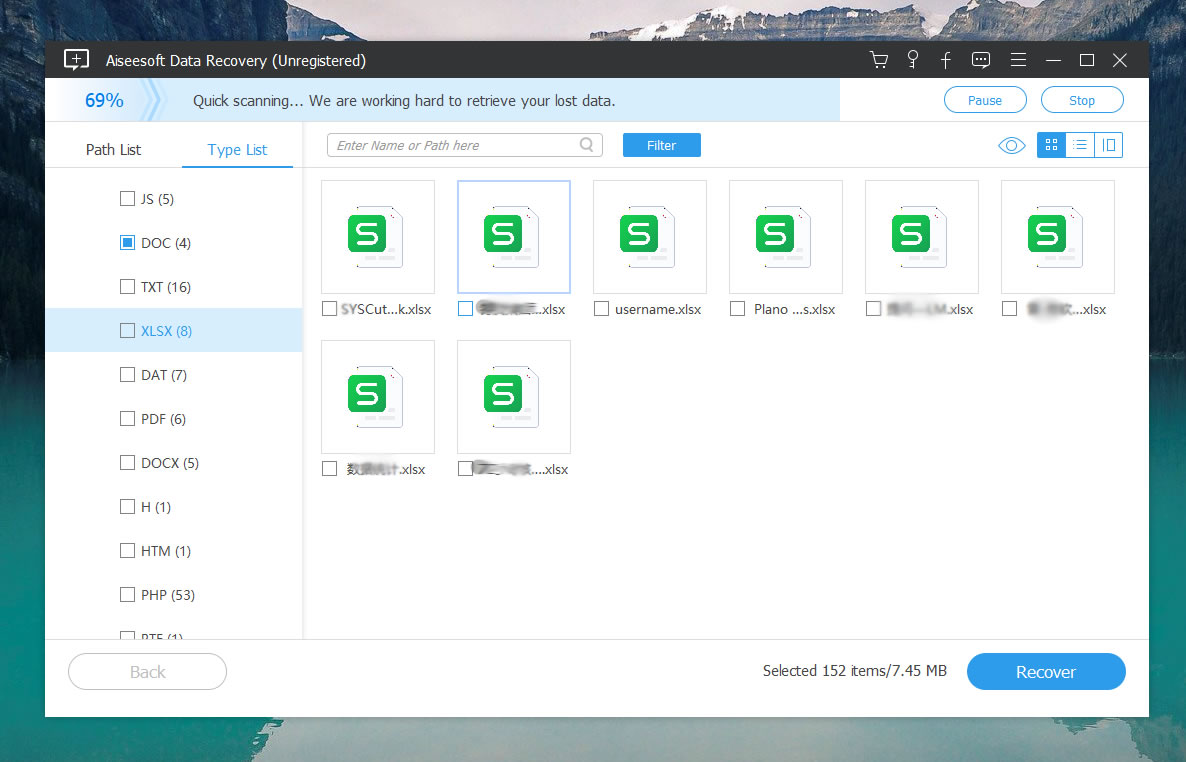
Step 4: プレビューと復元
スキャン完了後、復元可能なファイルをプレビューできます。復元したいファイルを選択してRecoverをクリックし、別のドライブに保存してください。
復元成功率を高めるためのヒント
- フォーマット後はすぐにドライブの使用を停止する
- 復元ソフトを同じドライブにインストールしない
- クイックスキャンで見つからない場合はDeep Scanを使用する
- 復元したファイルを同じフォーマット済みドライブに保存しない
最後に
ハードドライブを誤ってフォーマットすると大きな問題に感じますが、適切なツールがあれば解決できます。Aiseesoft Data Recoveryを使えば、専門知識がなくてもファイルを簡単に復元できます。復元作業は早く開始するほど成功率が高くなります。
WindowsでもMacでも、この方法を利用できます。データが完全に失われたと思う前に、ぜひ試してみてください。予想以上のデータを復元できる可能性があります。