
最近、YouTubeやVlog、あるいは趣味のために、動画編集にもっと深く取り組むようになりました。WindowsとMacの両方で編集を試してみて、どのツールが使う価値があるかについて多くを学びました。今日は、両方のプラットフォームでどのように動画を編集しているか、そしてなぜAiseesoft Video EditorがWindowsとMacの両方で私の定番ツールになったのかについて、私の経験を共有したいと思います。
動画編集との最初の出会い
動画編集を始めたばかりの頃は、正直に言うと、かなり圧倒されていました。特に私のように動画編集に不慣れな人にとっては、選択肢が非常に多くあります。Windows Video EditorやMacのiMovieのようないくつかの基本的なツールを試しましたが、より強力で柔軟な機能が欲しいとすぐに気づきました。初心者にとって十分シンプルでありながら、大金をかけずにプロ並みの動画を作成できるほど強力なツールが必要でした。
いくつか調べた後、Aiseesoft Video Editorに出会いました。そして、それは私にとってゲームチェンジャーだったと言わざるを得ません。特に、簡単でありながら機能満載のソリューションを探しているなら、私がおすすめする理由はこちらです。
Windowsでの動画編集
Windowsユーザーとして、私は多くの機能を備えている一方で学習曲線も急なソフトウェアに慣れていました。だからこそ、Aiseesoft Video Editorはすぐに私の目に留まりました。それは、強力な機能を必要としながらも、その使い方を学ぶのに何時間もかけたくない私のような人に最適でした。
WindowsでAiseesoftをどのように使っているか:
動画をインポートする:映像をエディターにドラッグ&ドロップするだけです。ほとんどすべての一般的な動画形式をサポートしているので、互換性の問題を心配する必要はありません。
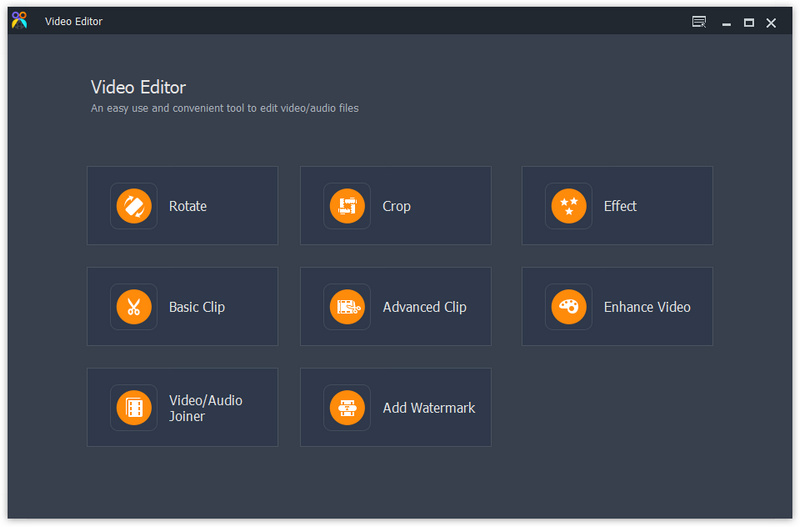
Add Fileをクリックしてメディアファイルをこのプログラムに追加します。編集機能を使って、編集効果を加えたこの動画を保存し始めます。
トリミングとカット:最初のステップは通常、動画の不要な部分を切り取ることです。Aiseesoftはこのプロセスをシームレスにします。スライダーをドラッグしてカットするだけで完了です。
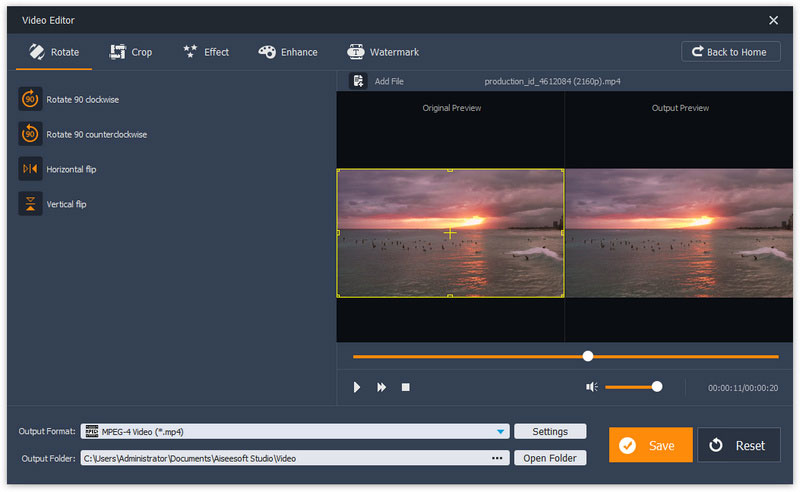
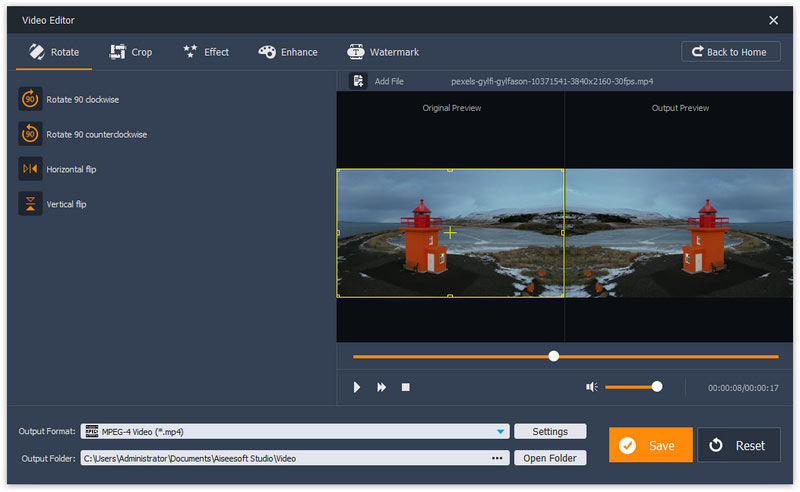
動画を回転させる:Rotateをクリックして、横向きの動画をこのソフトウェアに追加します。その後、動画を時計回りに90度、または反時計回りに90度回転できます。好みに応じて、動画ファイルを垂直または水平に反転することもできます。
エフェクトとトランジションを追加する:動画をよりダイナミックにしたい場合は、エフェクトやトランジションを追加します。これは私のお気に入りの機能の一つです。シンプルな動画がよりプロフェッショナルに見えるからです。
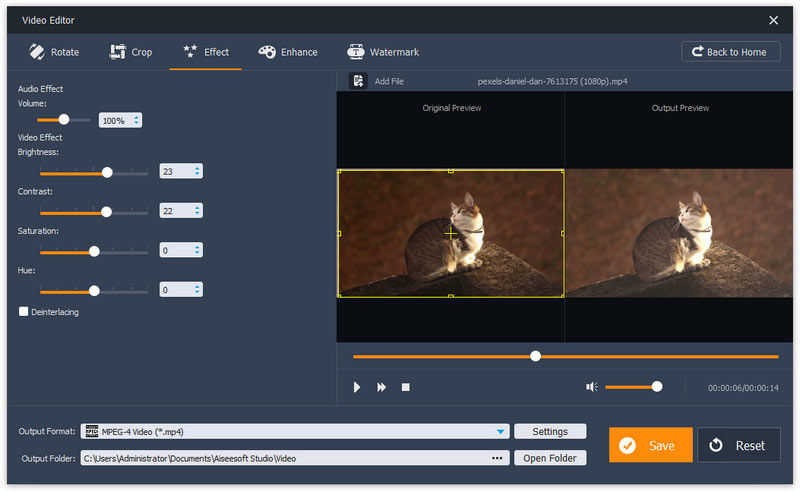
エクスポート:最後に、動画に満足したら、エクスポートボタンを押して必要な解像度と形式を選択します。高速で、品質も損ないません。
WindowsでAiseesoftが気に入っている理由:
- 非常に使いやすいインターフェース:Aiseesoft Video Editorを初めて開いたとき、インターフェースの clean でシンプルさに安心しました。不要なボタンや混乱させるオプションはなく、必要なツールが目の前にありました。
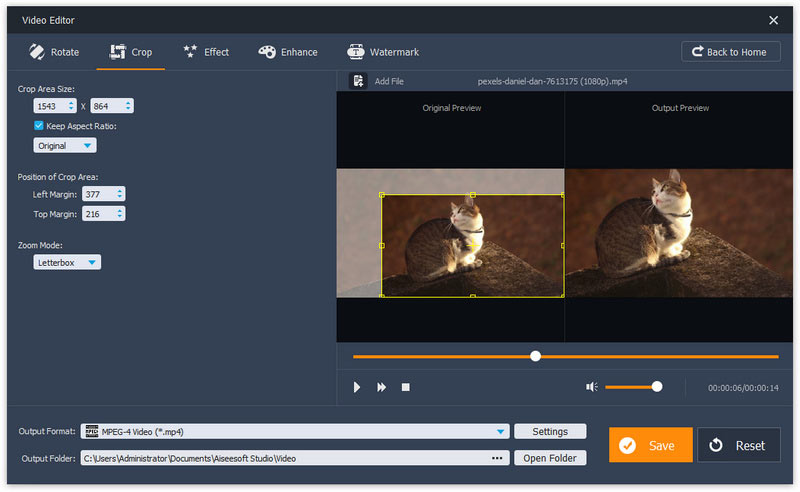
- 基本機能:戸惑うことなく、動画のカット、クロップ、トリミングを簡単に行えました。このソフトウェアでは基本に集中できるので、初心者にとって最適です。
- 必要なときのための高度なツール:しかし、慣れてくるにつれて、Aiseesoftにはフィルターやトランジションの追加、動画速度の調整といった高度な機能もあることに気づきました。これにより、動画にちょっとした華やかさを加え、より洗練されて楽しいものに見せることができました。
結論
WindowsでもMacでも、Aiseesoft Video Editorは私が動画編集に使った中で間違いなく最高のツールの一つです。シンプルさと機能性の完璧なバランスを実現しています。ですから、急な学習曲線や高価なソフトウェアなしでプロのように動画を編集したいなら、Aiseesoft Video Editorを試してみることを強くおすすめします。