
USBフラッシュドライブのファイルを整理しているとき、不要だと思った古いフォルダを削除してしまい、誤って重要なフォルダも消してしまったことがあります。そのフォルダには、仕事の書類、家族の写真、そして何年も集めてきた個人的なメモが含まれていました。幸いにも、USB上で削除されたファイルは、上書きされるまでは完全に消えたわけではありません。
1時間ほどインターネットで調べ、テックフォーラムを見て回った後、Aiseesoft Data Recoveryに出会い、まさに救命ツールとなりました。
なぜAiseesoft Data Recoveryを選んだのか
Aiseesoft Data Recoveryを選んだ理由は、オンラインで多くの人が「使いやすい」と評価していたからです。私は特に技術に詳しいわけではありませんが、問題なく使用できました。
Windows 10および11で動作し、USBドライブ、SDカード、外付けハードディスクにも対応しています。シンプルでわかりやすく、余計なオプションで混乱することもありません。
USBフラッシュドライブから削除したファイルを復元する方法
もし大切なファイルをUSBから削除してしまい、焦っているなら、落ち着いてください。以下の手順で、私は全てのファイルを復元できました。
ステップ1:ダウンロードとインストール
お使いのWindows PCに合ったバージョンをダウンロードしてください。
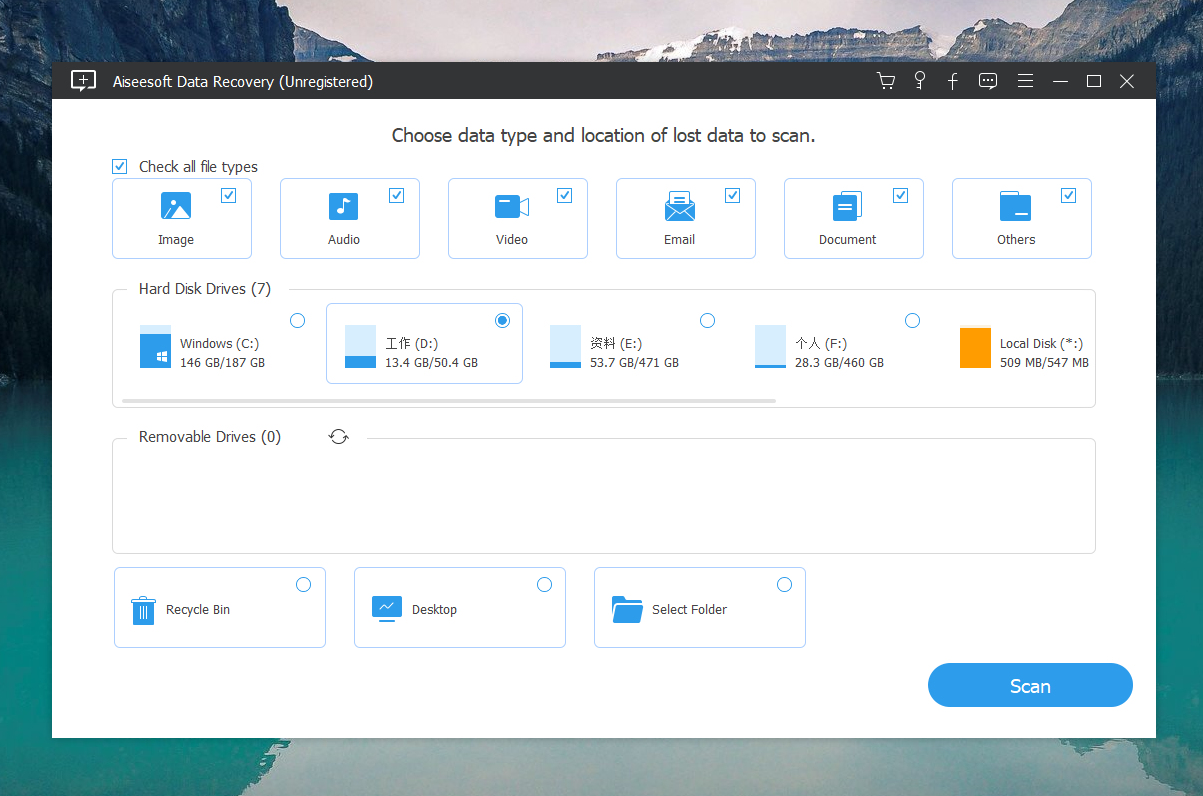
ステップ2:ファイルタイプを選択
ソフトを開くと、画像、動画、文書、音声、メールなどのファイルカテゴリが表示されます。復元したいものをチェックしてください。迷った場合は、すべて選択を選びましょう。
ステップ3:USBドライブを選択してスキャン
USBフラッシュドライブを接続し、ドライブ一覧から選択します。
スキャンをクリックして、失われたファイルを探します。まずはクイックスキャンが実行されます。必要なファイルが見つからない場合は、ディープスキャンを使用してください。時間はかかりますが、より詳細にデータをチェックします。
ステップ4:プレビューと復元
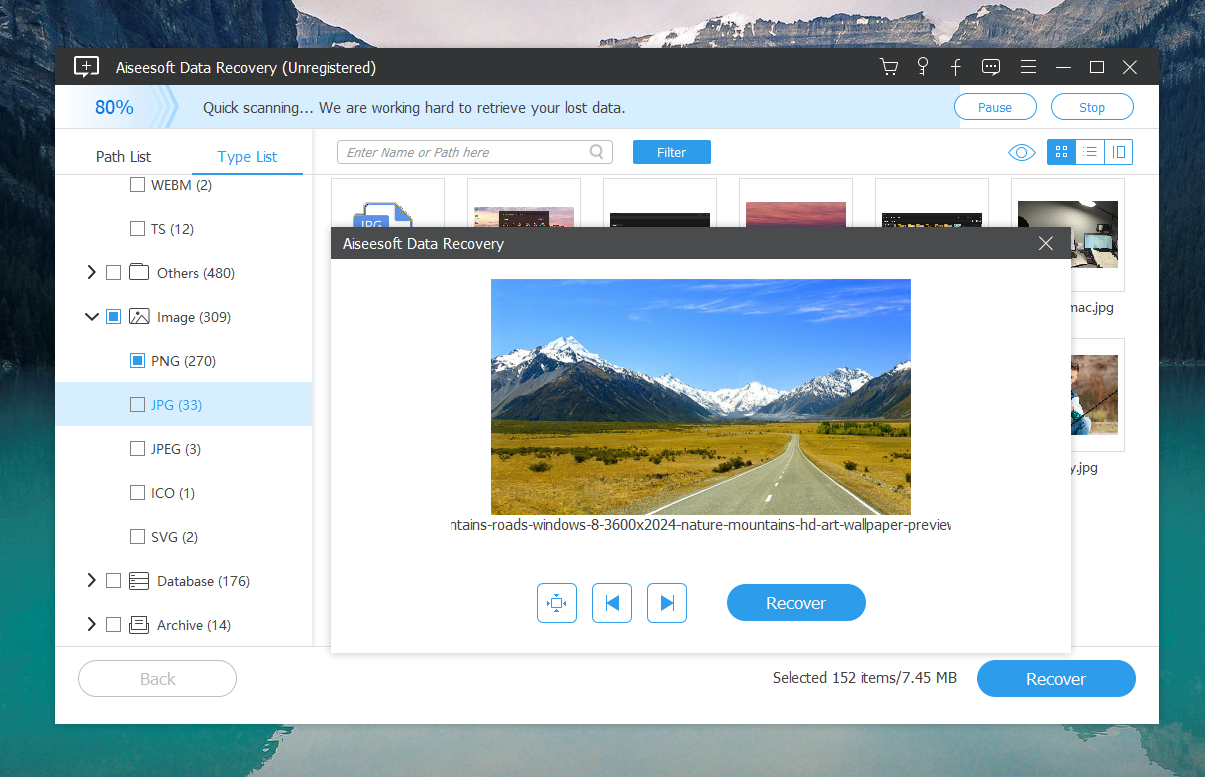
スキャンが完了すると、Aiseesoftは復元可能なファイル一覧を表示します。
プレビューして正しいファイルか確認できます。復元したいものを選択して、復元をクリックしてください。
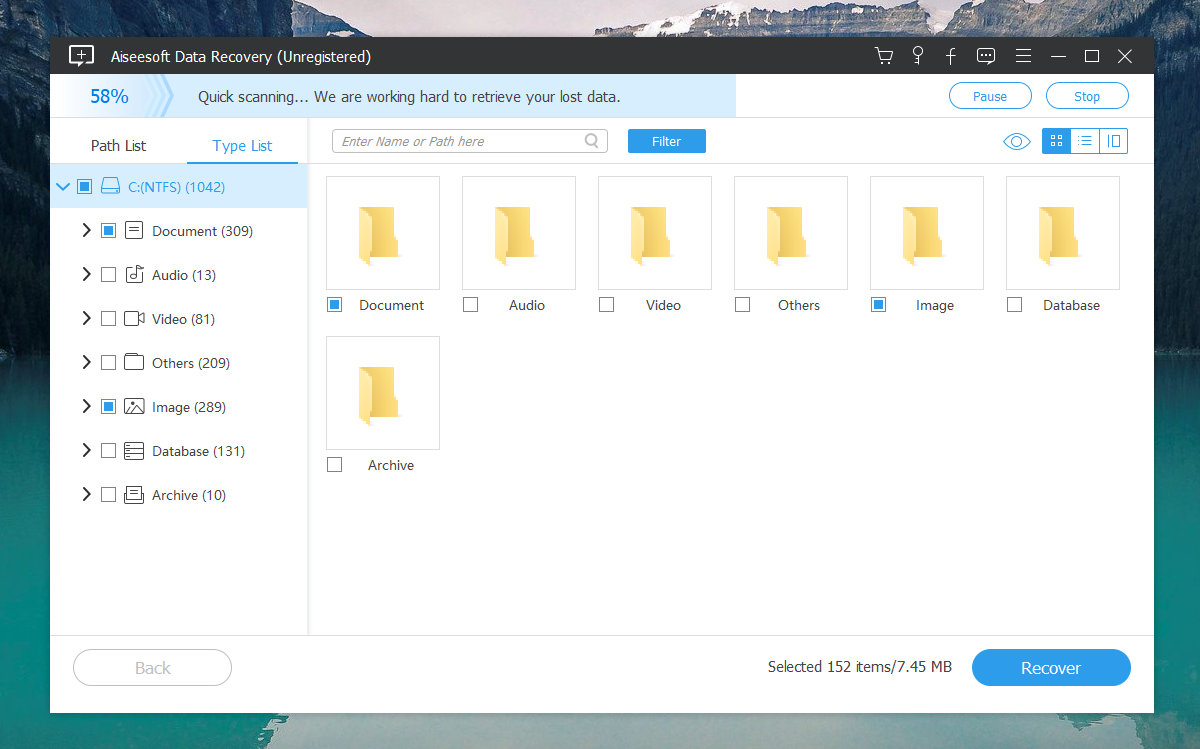
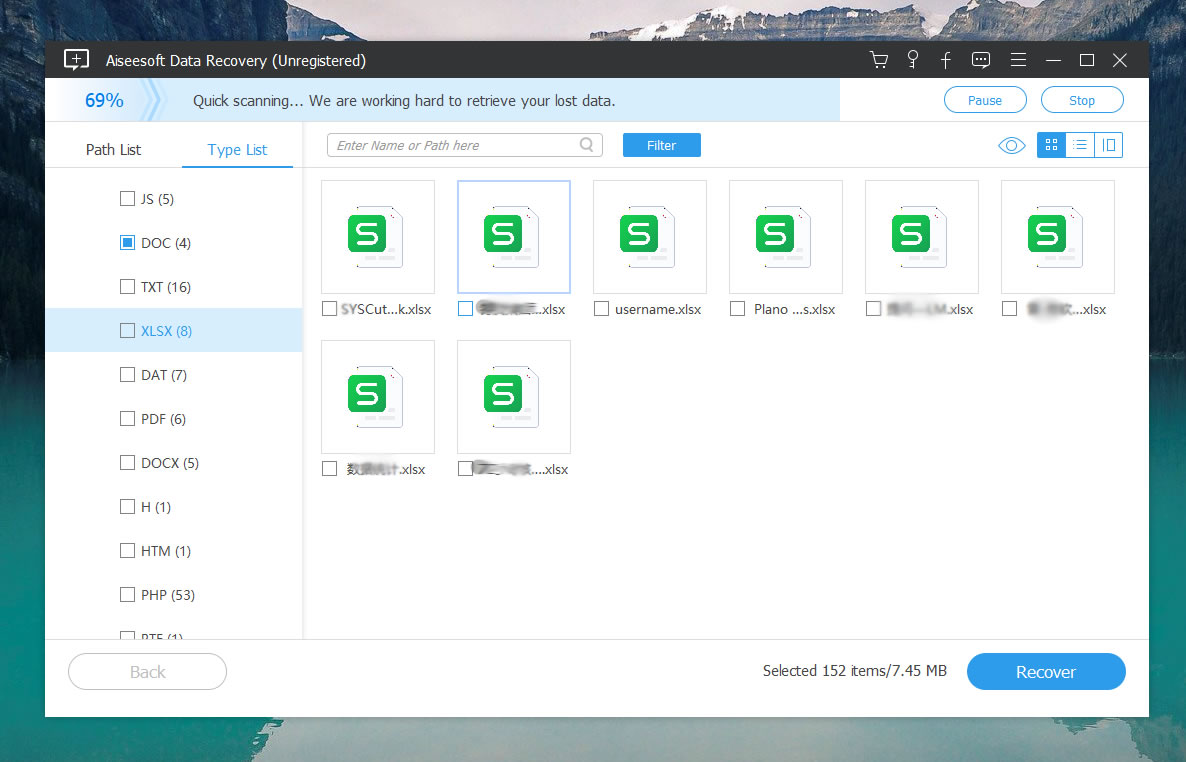
Aiseesoft Data Recoveryは、画像、文書、音声、動画、メールなど、あらゆるデータタイプの復元をサポートします。
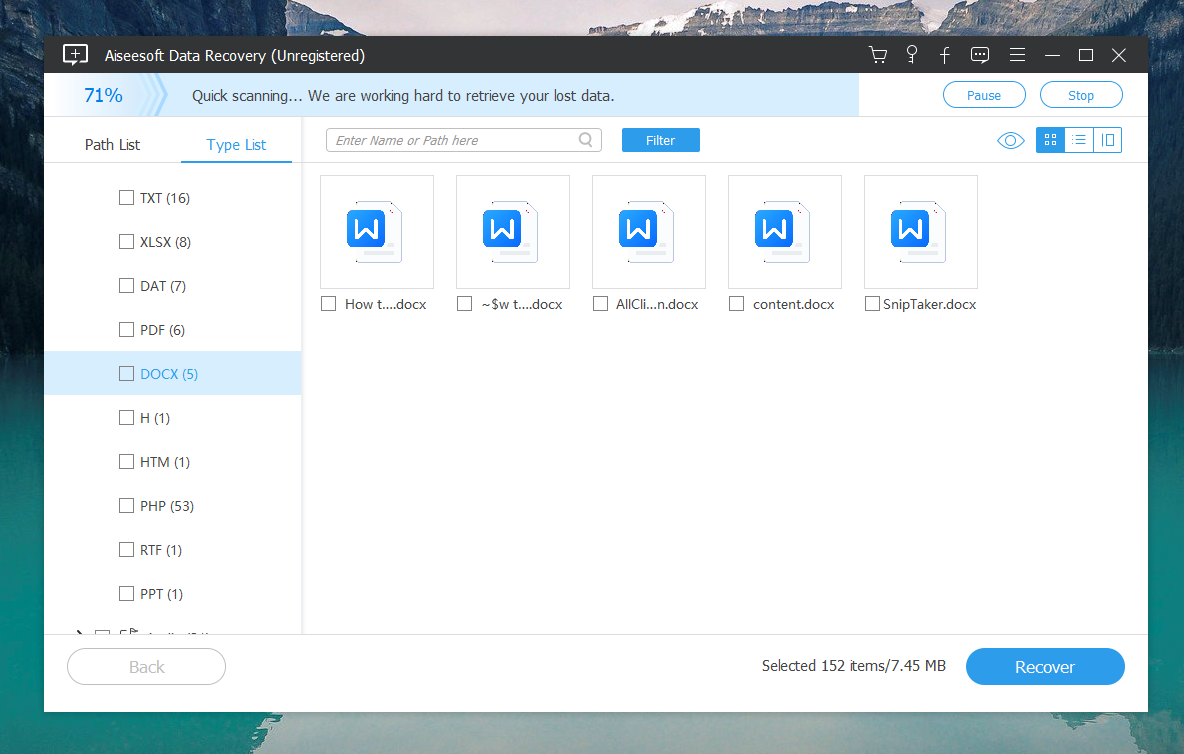
このソフトは、選択したストレージデバイスをスキャンし、削除されたファイルを探してユーザーに復元可能な一覧を提示します。ユーザーは復元前にファイルをプレビューでき、復元したいものを選択可能です。
ステップ5:ファイルを保存
- 復元するファイルを選択したら、「復元」ボタンをクリックします。
- 復元したファイルを保存する場所を選択します。重要:復元元のドライブとは別のドライブに保存してください。未復元のデータが上書きされるのを防ぎます。
ステップ6:バックアップ
ファイルを復元した後は、PCとクラウドの両方にバックアップを作成することをおすすめします。普段から「整理しすぎる」習慣がある場合は、自動バックアップの設定が安心です。
なぜAiseesoft Data Recoveryをおすすめするのか
- USBフラッシュドライブ、SDカード、外付けディスクで完璧に動作します。
- 復元する前にファイルを無料でスキャンおよびプレビュー可能です。
- インターフェースはわかりやすく、操作が簡単です。
- ほぼすべてのファイルタイプをサポート — 文書、写真、音声、動画など。
✅ まとめ
USBフラッシュドライブからファイルを失うと絶望的に感じることがありますが、心配はいりません。Aiseesoft Data Recoveryのおかげで、30分以内にストレスなくファイルを復元できました。
もし同じような状況に遭遇したら、焦らず、Aiseesoft Data Recoveryを使って、手順通りに操作すれば、「永久に失われた」ファイルも復活します。