
画面録画は、リモートワークを始めたり、チュートリアル、ガイド、コンテンツ作成に取り組むようになるまで、ここまで頻繁に使うとは思っていませんでした。正直なところ、これは作業の流れを大きく変えてくれます。ゲームプレイを録画する場合でも、Zoom会議をキャプチャする場合でも、使い方動画を作成する場合でも、しっかりした画面録画ツールがあるかどうかで大きな差が出ます。
最近Windows 11にアップグレードしました。新しいインターフェースは洗練されていて見た目もきれいですが、画面録画の選択肢がどうなっているのかはよく分かりませんでした。いくつか試行錯誤した結果、画面と音声の両方をキャプチャしたい人にぴったりの解決策を見つけました。ここでは、その手順と、この作業におすすめのツールであるAiseesoft Screen Recorderを紹介します。
Aiseesoft Screen Recorderをおすすめする理由
Aiseesoft Screen Recorderは、プロ仕様でありながら非常に使いやすいツールで、システム音声とマイク音声の両方を使って画面を録画できます。気軽な録画から本格的なチュートリアル作成まで幅広く使えます。私が気に入っている理由は次の通りです。
- 簡単なセットアップ: Aiseesoftはすぐに使い始められます。専門的な知識は不要で、インターフェースもすっきりしていて直感的です。
- 高品質な音声と映像: システム音声を録音する場合でも自分の声を録音する場合でも、音質は非常にクリアです。さらに、高解像度で録画しても映像品質は優れています。
- カスタマイズオプション: 画面のどの部分を録画するかを正確に選択でき、音声ソースも簡単に調整できます。
- 追加機能: 注釈の追加、録画中の画面への描画など、チュートリアルやプレゼンテーションに便利な機能も搭載されています。
Aiseesoft Screen RecorderでWindows 11の画面を録画する手順
ここでは、Aiseesoftを使って画面録画を始めるための手順を紹介します。
ステップ1: 画面録画ソフトをダウンロードしてインストールする
まず、AiseesoftのWebサイトにアクセスしてScreen Recorderをダウンロードします。WindowsとMacの両方に対応しています。インストールはすばやく完了し、すぐに使い始めることができます。
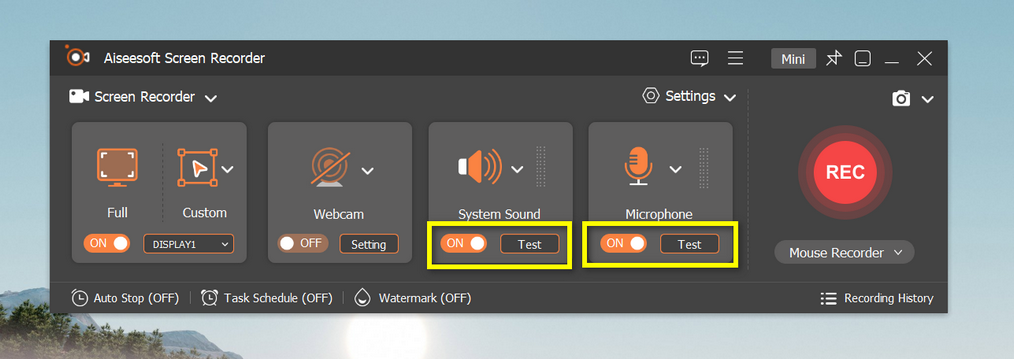
ステップ2: システム音声とマイク機能をオンにする
プログラムをインストールしたら起動します。動画、音声、またはその両方を録画できるシンプルなインターフェースが表示されます。このガイドでは、音声付きの画面録画に焦点を当てます。スクリーンショットのように、System SoundとMicrophoneボタンをオンにしてください。
ステップ3: 画面録画オプションを選択する
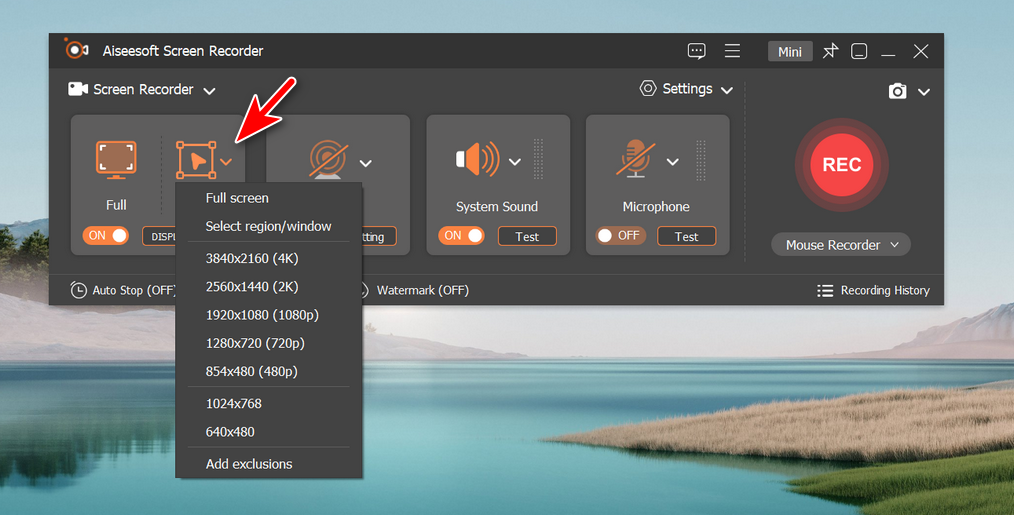
全画面を録画することも、カスタム範囲だけを録画することもできます。特定のアプリやWebサイトの使い方を見せる場合は、必要な部分だけを録画できるカスタム範囲を選ぶのがおすすめです。
ステップ4: 録画を開始する
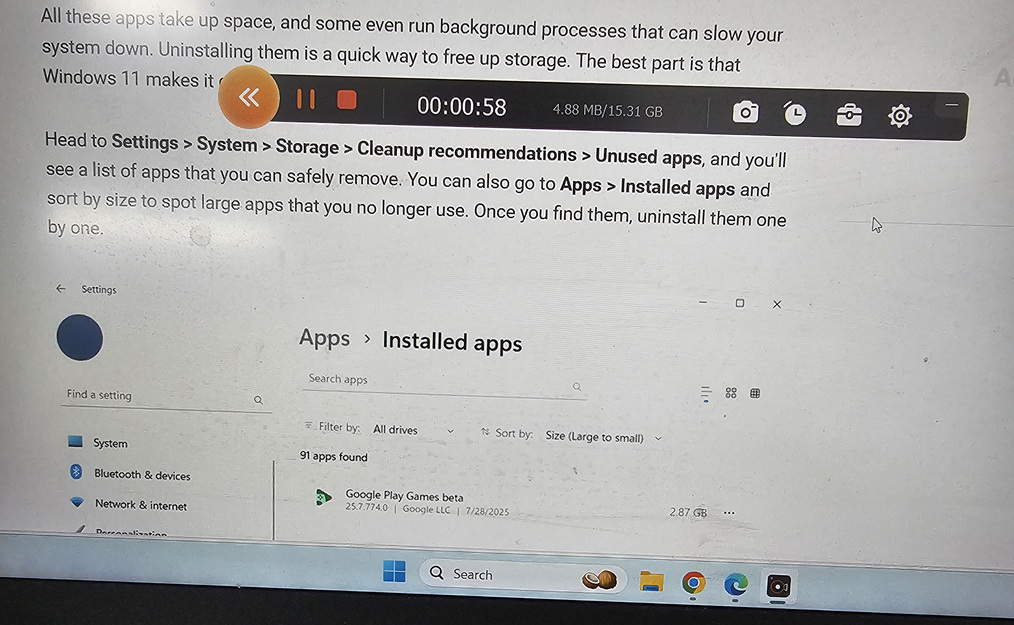
すべての設定が完了したら、RECボタンを押すと録画が始まります。上部にタイマーが表示されるので、録画時間を確認できます。録画を停止したい場合は、左側にある2つのアイコンのどちらかをクリックして、一時停止または停止します。
ステップ5: 保存して編集する
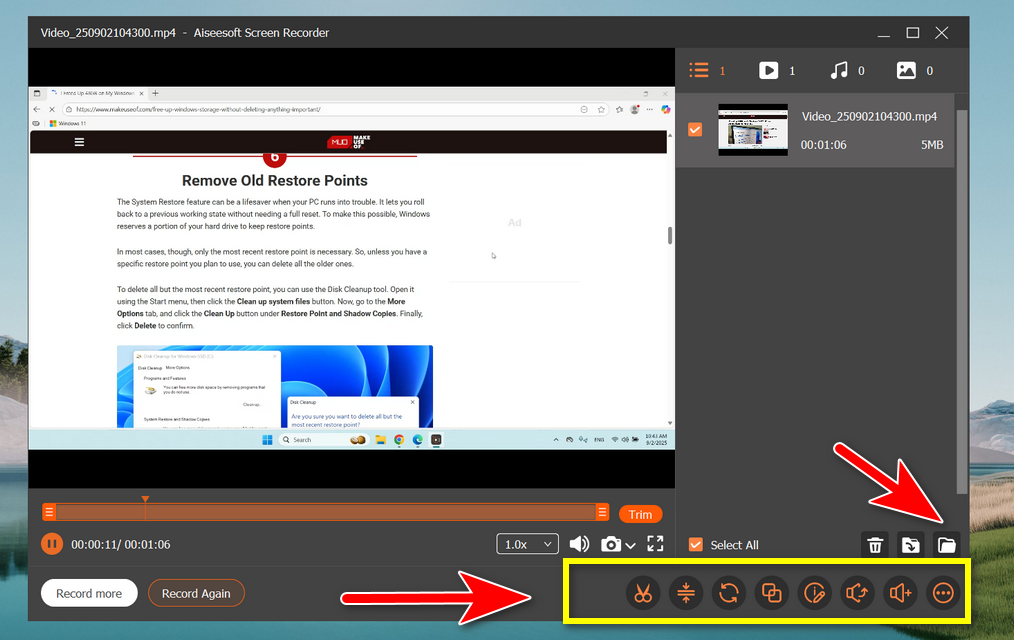
録画を停止すると、動画をプレビューしてトリミングできます。Aiseesoftでは、必要に応じてMP4、MOV、AVIなど、さまざまな形式でファイルを保存することもできます。
Windows 11の画面録画について学んだこと
Windows 11で画面録画を始めたとき、どこから手を付ければよいのか分かりませんでした。標準ツールでは十分ではなく、特に音質やカスタマイズ機能の面で物足りませんでした。私が求めていたのは、システム音声(パソコンから出る音)とマイク入力(自分の声)の両方を録音できるツールでした。
内蔵のXbox Game Barもあり、基本的な画面録画にはある程度使えますが、両方の音声ソースをはっきり録音できない問題がありました。そこでAiseesoft Screen Recorderを試すことにしたのですが、使ってみて本当に良かったと思います。
まとめ
Windows 11で画面録画に苦労している場合、または音声もスムーズに扱えるより強力なソリューションが必要な場合、Aiseesoft Screen Recorderは間違いなく試す価値があります。使いやすく、優れたカスタマイズオプションを備え、高品質な音声と映像を出力できます。
チュートリアルを作成したい人、コンテンツを制作したい人、オンライン会議を録画したい人にとって、このツールは非常に良い選択肢です。実際に使ってみると、標準機能には戻りたくなくなるはずです。
楽しい録画を!