
iPhoneの画面をMacにミラーリングする機能は、プレゼンテーション、アプリのデモ、ゲームプレイ録画、オンライン授業、そしてモバイルコンテンツを大きな画面で見る用途などで、ますます便利になっています。Appleにも独自のミラーリング機能はありますが、多くのユーザーは依然として互換性の制限、接続トラブル、高度な操作機能の不足に悩まされることがあります。特に古いMacや、異なるデバイスを組み合わせた環境ではその傾向が強くなります。そのため、よりスムーズで柔軟な体験を求めるユーザーにとって、専用の画面ミラーリングソフトは今でも人気のある選択肢です。
利用できる選択肢の中でも、AiseeFox SkyMirrorToは、iPhone画面をMacにミラーリングするための実用的なソリューションの一つとして際立っています。内蔵ツールやブラウザベースの代替手段によくある制限を避けながら、素早く、安定して、初心者にも使いやすい操作を実現するよう設計されています。仕事、コンテンツ作成、エンタメ用途のいずれで画面をミラーリングしたい場合でも、SkyMirrorToなら数分で始められるシンプルな方法を提供します。
AiseeFox SkyMirrorToがMacに最適な理由
AiseeFox SkyMirrorToは、安定したワイヤレスミラーリング、幅広い互換性、そして簡単なセットアップにより、画面ミラーリングをシンプルにします。
- 安定したワイヤレス接続 – 遅延を最小限に抑え、スムーズで反応の良い画面ミラーリングを実現します。
- より多くのデバイスに対応 – Apple標準のミラーリング機能の制限を超えて、MacやiPhoneをサポートします。
- 音声と映像の同期 – iPhoneの画面と音声をリアルタイムで一緒にストリーミングします。
- 簡単なセットアップ – 複雑な設定や追加ハードウェアなしで素早く接続できます。
- プライバシーに配慮 – ローカルネットワーク接続を使用し、安全に画面ミラーリングできます。
SkyMirrorアプリでiPhoneをMacに画面ミラーリングする方法
iPhoneやiPadをパソコンに手間なくミラーリングしたいなら、SkyMirrorToは正直かなりおすすめできるツールの一つです。これまでいくつかの方法を試しましたが、遅延が気になったり、設定が複雑すぎたりするものが多くありました。MirrorToを見つけたときは、まさに大きな転機でした。とても使いやすく、よくある面倒なトラブルなしでそのまま動作します。
ここでは、SkyMirrorToを使って画面ミラーリングする手順を紹介します。
ステップ1。まず、SkyMirrorToの公式サイトにアクセスし、WindowsまたはMacコンピューターにSkyMirrorToソフトをダウンロードします。その後、指示に従ってインストールします。
ステップ2。また、iPhone/iPadとコンピューターの両方が同じWi-Fiネットワークに接続されていることを確認してください。これにより、スムーズで安定した画面ミラーリングが可能になります。
ステップ3。コンピューターでSkyMirrorToソフトを開きます。ミラーリングを開始できる状態の画面が表示されます。次に、ホーム画面のStart to Mirrorボタンをクリックします。
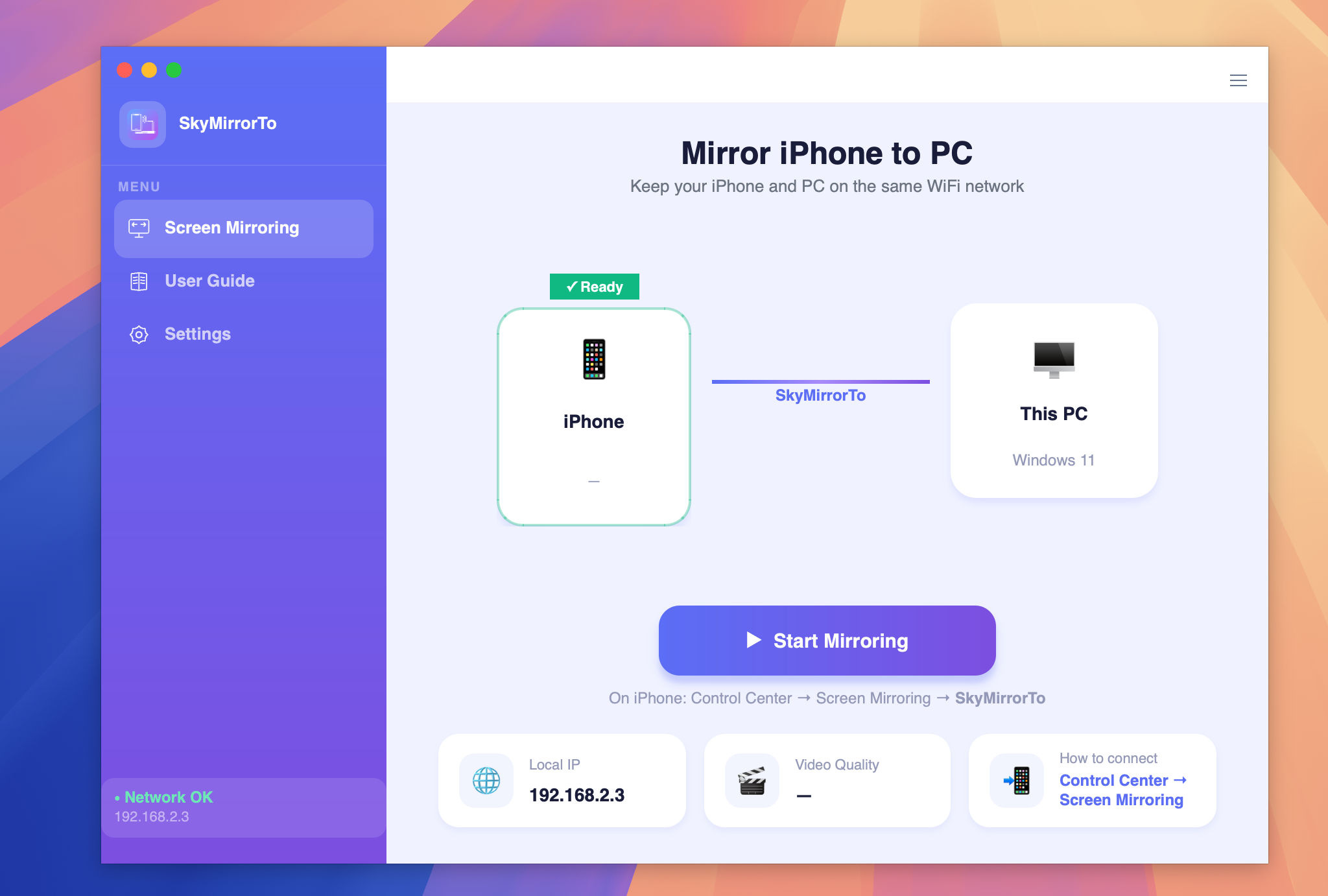
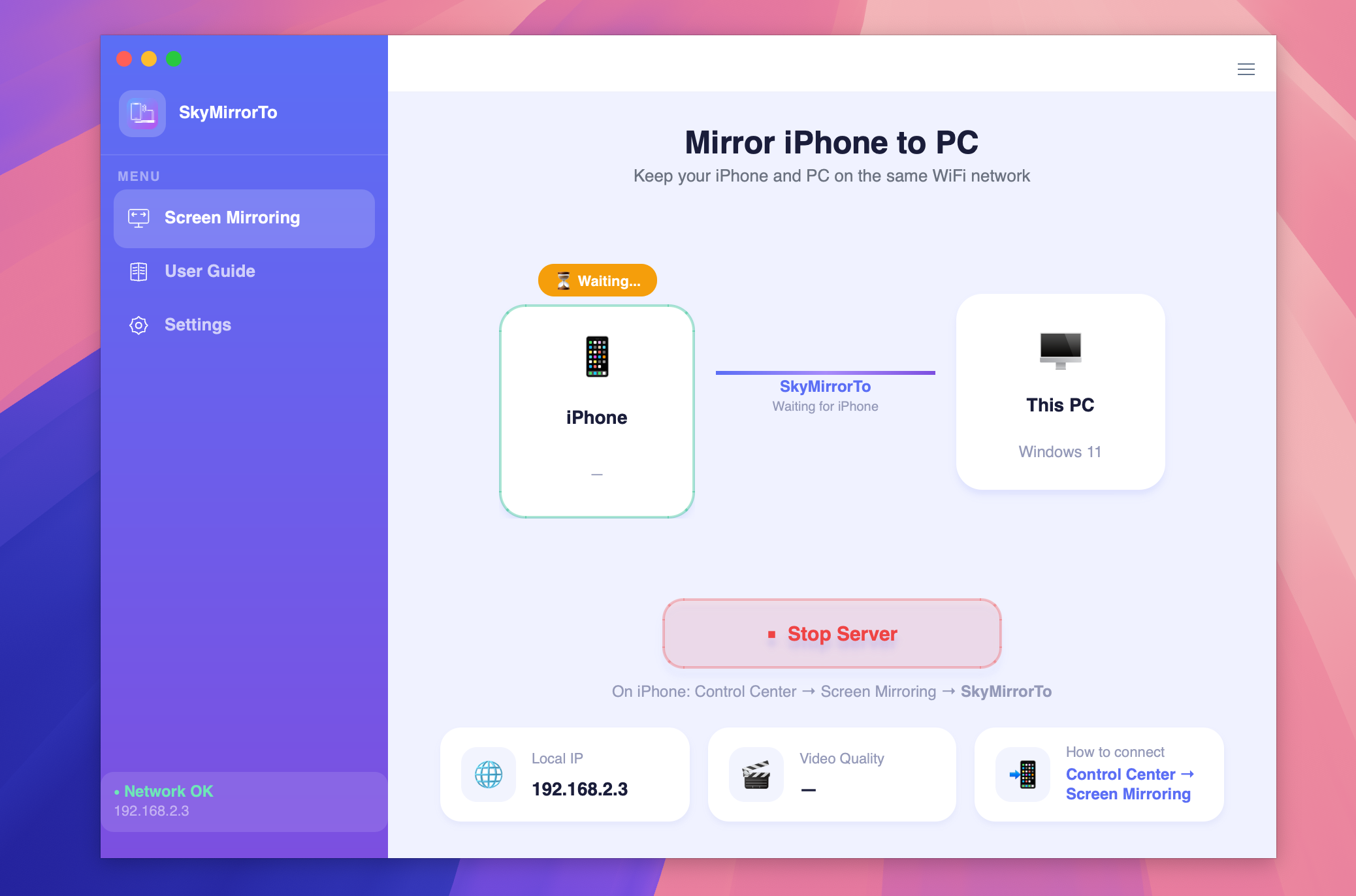
ステップ4:数秒待つと、iPhoneがミラーリング用に接続されたことが確認できます。
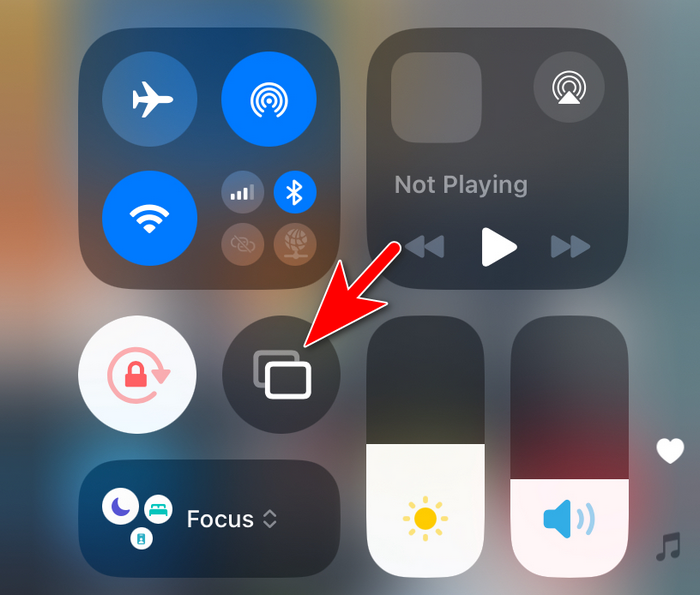
ステップ5。iPhoneでは、ミラーリング機能はデフォルトで無効になっています。手動でオンにする必要があります。
ステップ6。リストからミラーリング先のデバイスを選択します。ここではSkyMirrorToを選びます。
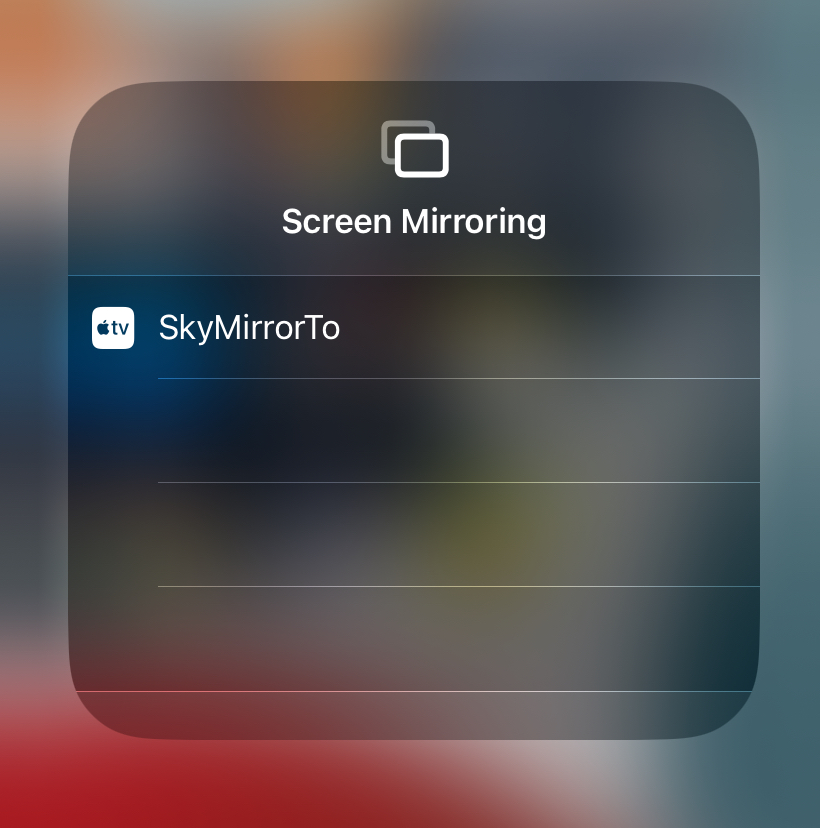
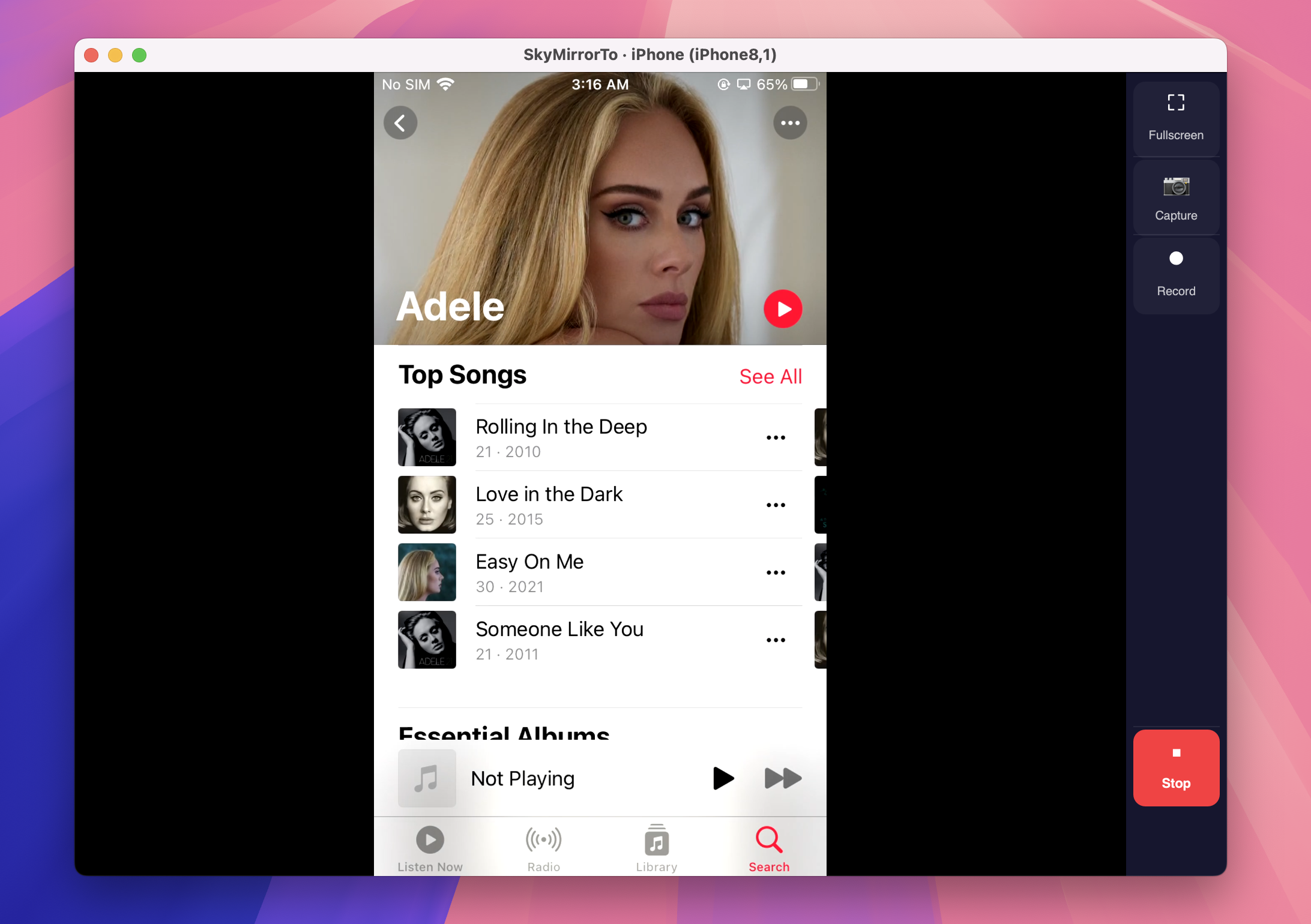
ステップ7。SkyMirrorToの名前をタップすると、iPhoneの画面が自動的にコンピューター画面に表示されます。これで、iPhone画面を大きな画面で確認できます。
まとめ
iPhoneミラーリングは非常に便利な機能ですが、時々問題が発生することもあります。ミラーリング機能が動作しない場合は、まずWi-Fi接続やAirPlayの互換性など、基本的な点を確認してください。それらに問題がない場合は、デバイスの再起動、ソフトウェアの更新、ネットワーク設定のリセットなど、より高度なトラブルシューティングを試してみましょう。多くの場合、これらの対処法で問題は解決し、すぐにiPhone画面を再び共有できるようになります。
それでも解決しない場合は、Appleサポートに相談するのも有効です。