
写真は、iPhoneのストレージ不足を引き起こす最大の原因の一つです。たくさん写真を撮ったり、スクリーンショットを保存したり、アプリから画像を受け取ったり、Live Photosや高解像度カメラ設定を使ったりすると、写真ライブラリはあっという間に大きくなります。iPhoneからコンピューターへ写真を一括転送することは、iPhoneの空き容量を増やし、ローカルバックアップを作成し、大きな画面で写真をより簡単に整理するための賢い方法です。
ただし、数百枚または数千枚のiPhone写真を一度に移動する場合、基本的な方法では時間がかかったり、不安定だったりすることがあります。インポートの失敗、重複ファイル、アルバムの欠落、HEIC互換性の問題、分かりにくいiCloud同期設定に悩まされるユーザーもいます。よりスムーズに作業するには、AiseeFox iCopyGoのような専用のiPhone写真転送ツールを使うと、作業がずっと簡単になります。
課題
iPhoneからコンピューターへ写真を一括転送する作業は本来シンプルであるべきですが、大きな写真ライブラリを一度に移動しようとすると、多くのユーザーが問題に直面します。そのため、標準ツールだけでは、必ずしも高速で分かりやすい転送体験を得られるとは限りません。
- 大容量の写真ライブラリは転送に時間がかかる
- Windowsフォトがフリーズしたり失敗したりすることがある
- エクスプローラーではDCIMフォルダが分かりにくく表示される
- HEIC互換性の問題がある
- iCloud写真はインターネット速度に左右される
- 写真を一括でプレビューして選択しにくい
AiseeFox iCopyGoを選ぶ理由
AiseeFox iCopyGoは、iPhoneからコンピューターへ写真を一括転送するための、より高速で管理しやすい方法を提供します。iPhoneの写真ライブラリをスキャンし、分かりやすい画面で写真を表示し、画像をプレビューして選択し、Windows PCまたはMacへまとめて書き出すことができます。
これは、旅行写真をバックアップしたい場合、家族写真を移動したい場合、スクリーンショットを保存したい場合、仕事用画像を転送したい場合、またはiTunesを使わずにiPhoneのストレージを空けたい場合に便利です。写真以外にも、iCopyGoは動画、メッセージ、連絡先、音楽、ドキュメント、その他のiPhoneデータを1つのデスクトップアプリから管理するのに役立ちます。
AiseeFox iCopyGoでiPhoneからコンピューターへ写真を転送する方法
以下では、スクリーンショット付きでiPhoneからPCまたはMacへ写真を転送する手順を詳しく紹介します。開始する前に、内容をよく確認してください。
ステップ1. AiseeFox iCopyGoをダウンロードしてインストールする
Windows PCまたはMacにAiseeFox iCopyGoをダウンロードします。セットアップウィザードに従ってプログラムをインストールし、デスクトップまたはアプリケーションフォルダから起動します。
ステップ2. iPhoneをコンピューターに接続する
USBケーブルを使ってiPhoneをコンピューターに接続します。iPhoneのロックを解除し、確認画面が表示されたらこのコンピューターを信頼をタップします。転送処理が完了するまで、iPhoneを接続したままにしてください。より安定した接続のために、Apple純正ケーブルまたは高品質なUSBケーブルを使用することをおすすめします。

接続に成功すると、iCopyGoがiPhoneを検出し、対応するデータタイプを読み込みます。
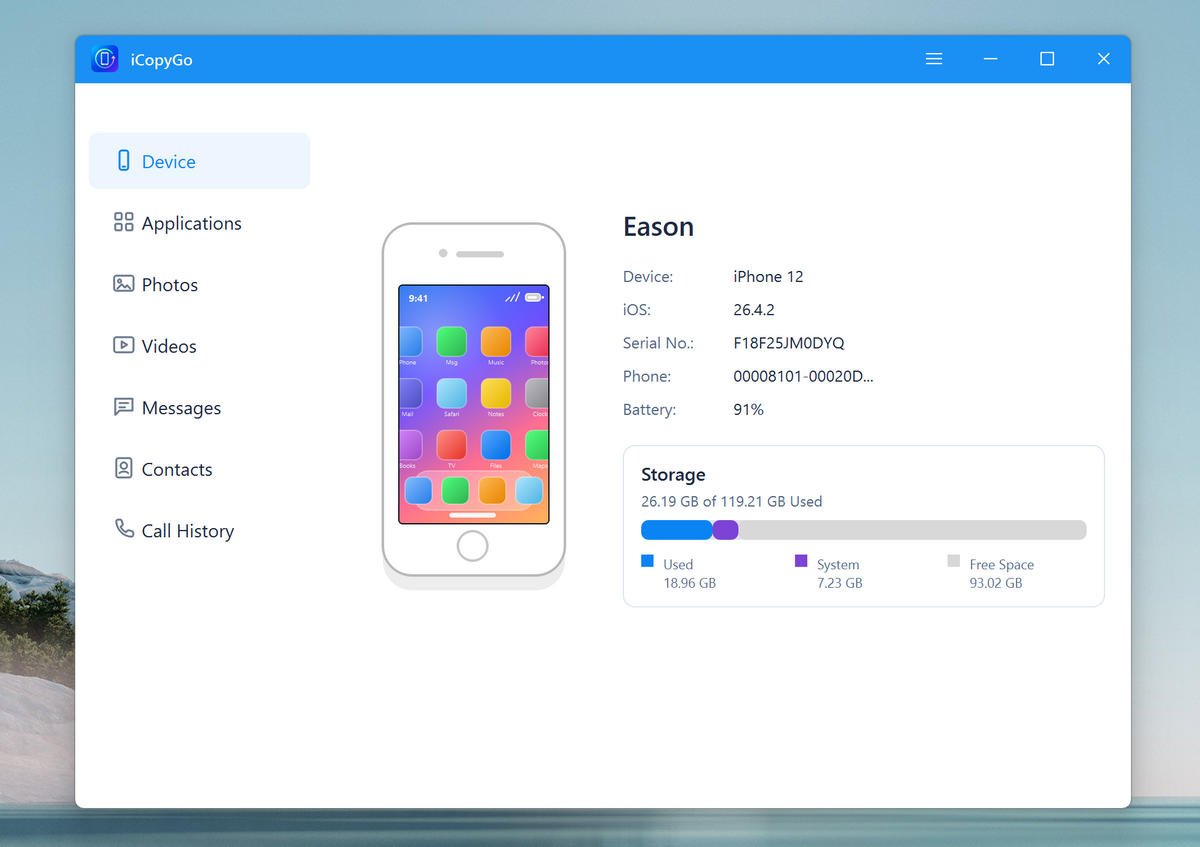
ステップ3. iCopyGoにiPhoneを検出・スキャンさせる
左側のサイドバーから写真メニューをクリックします。アプリはすぐにデバイスのスキャンを開始します。
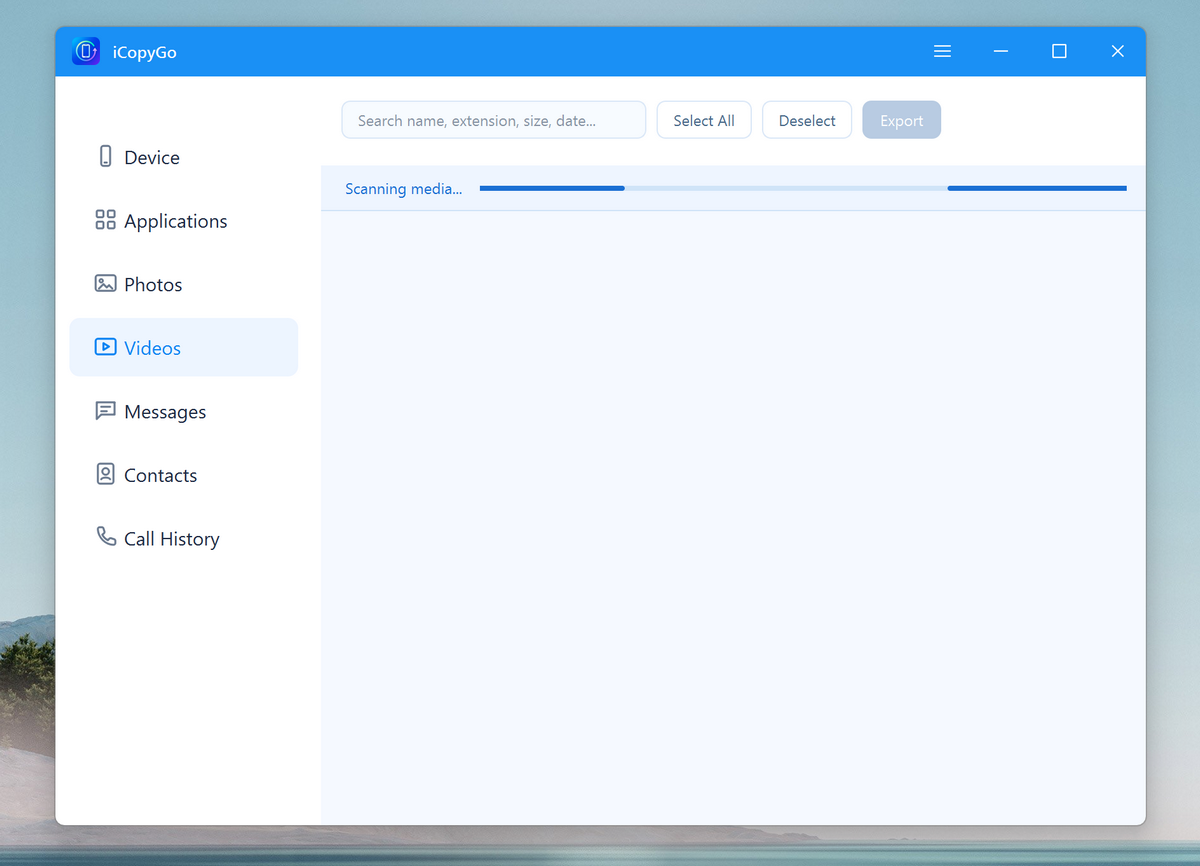
ステップ4. 写真をプレビューして選択する
スキャンが完了すると、このiPhoneに保存されているすべての写真をプレビューできます。写真を個別に選択することも、ワンクリックですべて選択することもできます。
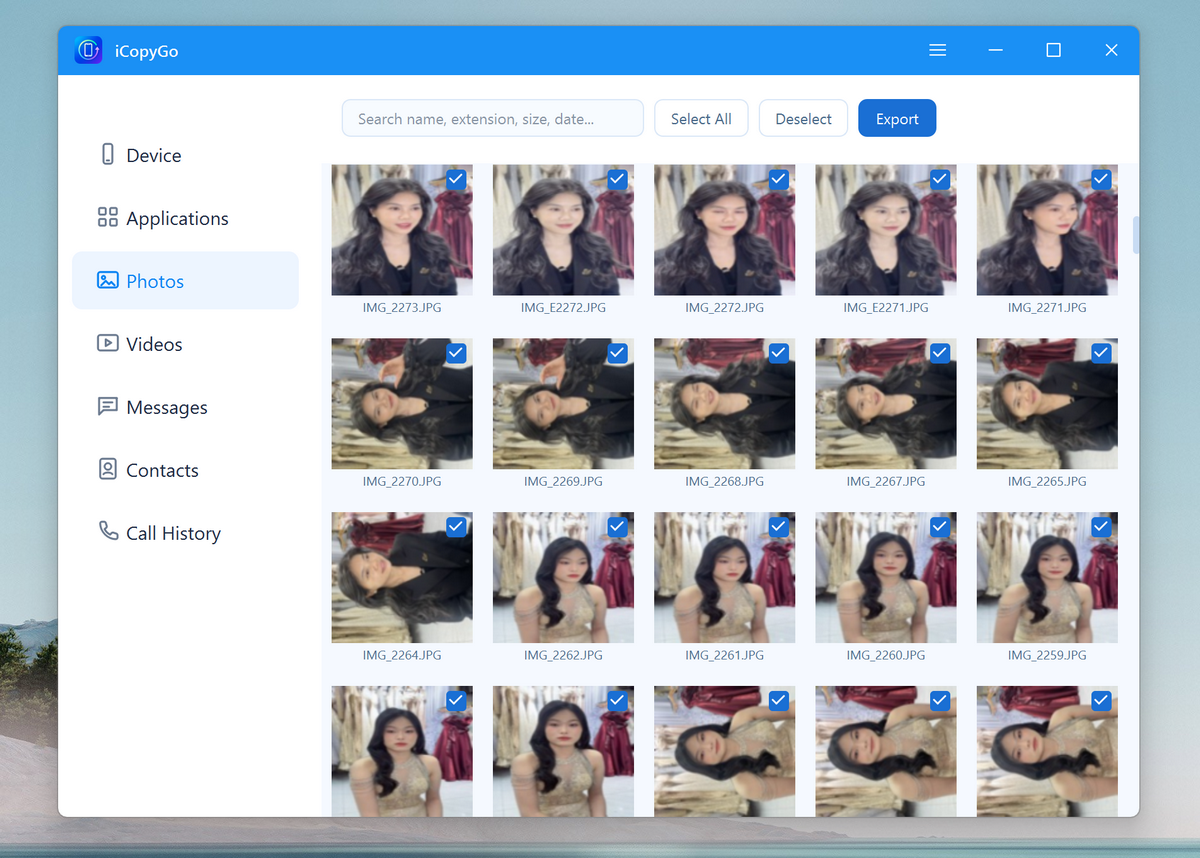
ステップ5. iPhoneからコンピューターへ写真を書き出す
選択が完了したら、Exportボタンをクリックし、コンピューター上の保存先を選択します。書き出した写真は、ローカルフォルダ、外付けハードドライブ、USBドライブなどに保存できます。
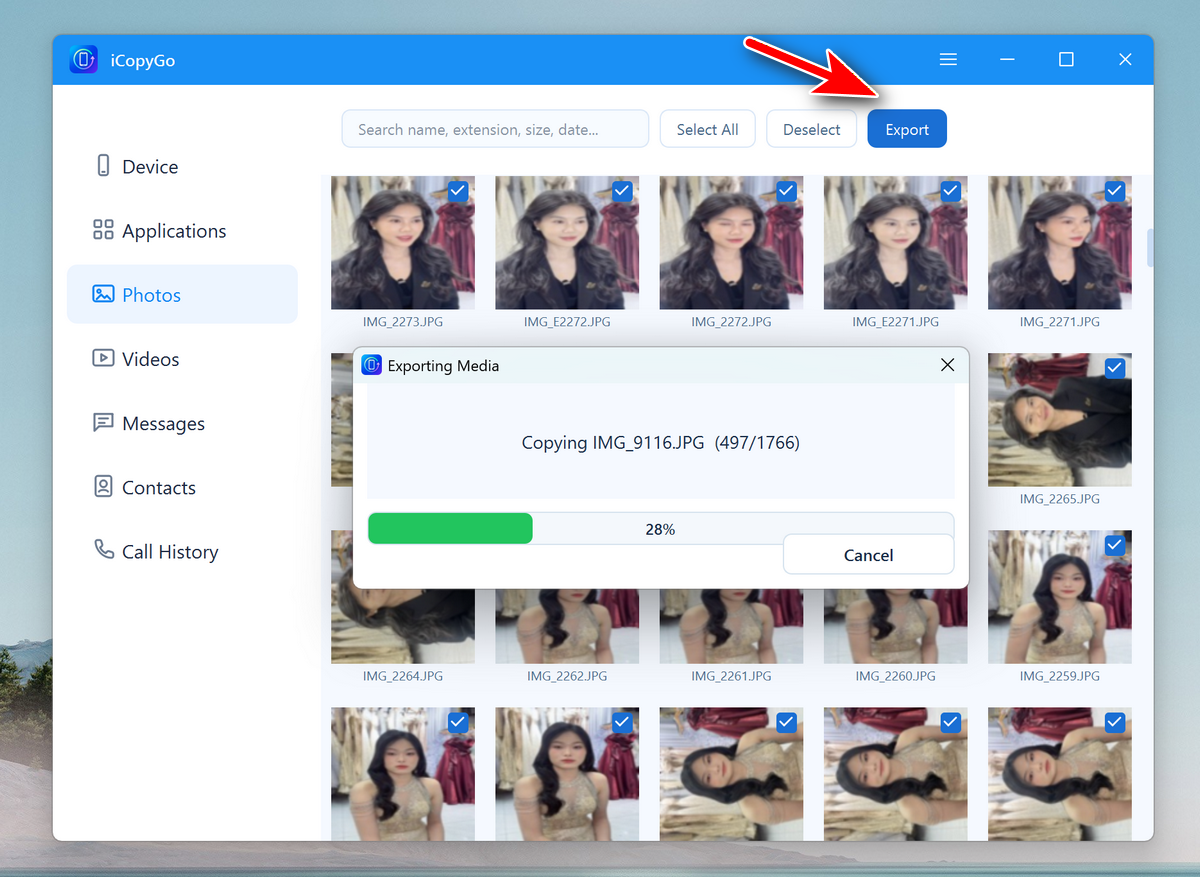
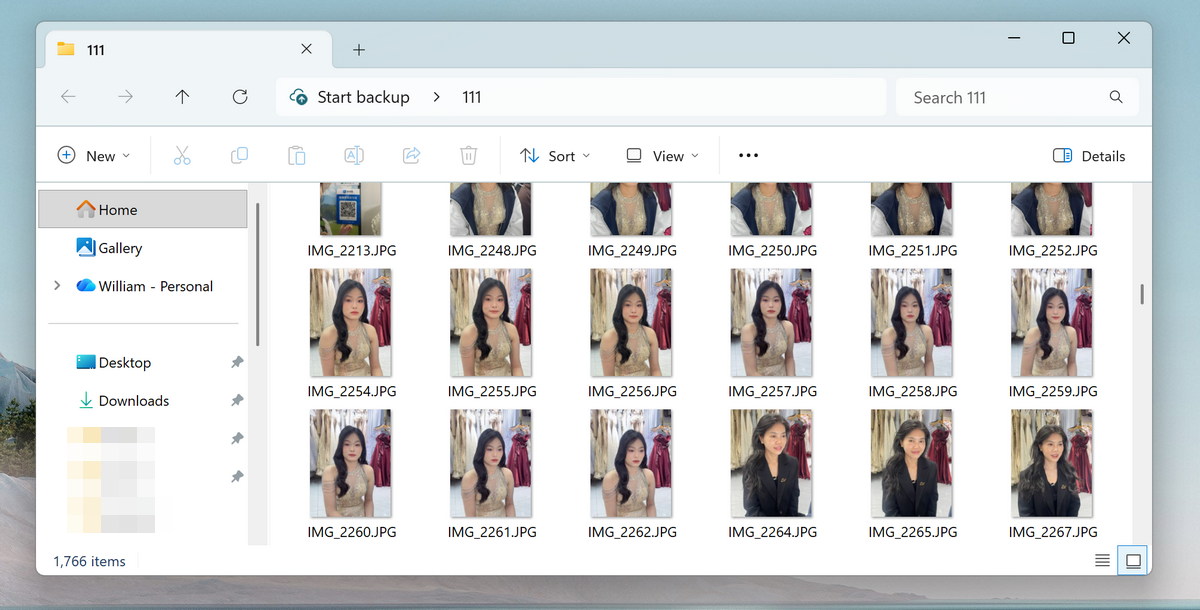
書き出しが完了したら、出力フォルダを開いて写真を表示または編集できます。
まとめ
iPhoneからコンピューターへ写真を一括転送することは、iPhoneのストレージを空け、大切な思い出を守るための最良の方法の一つです。エクスプローラー、Windowsフォト、iCloud写真、iTunes、Finderなどの標準機能は少量の転送には使えますが、大量の写真を移動する必要がある場合は、時間がかかったり不便だったりすることがあります。
AiseeFox iCopyGoを使えば、iPhone写真をプレビュー、選択、一括書き出しできるため、作業が簡単になります。iPhoneからWindows PCまたはMacへ写真を素早く、確実に、初心者にも分かりやすく移動したいユーザーにとって、実用的なソリューションです。