
LINEのトーク履歴を新しい機種に引き継ぎ方法が分からなく、今の携帯は動作が遅くなり、新しい機種に変換しようと思ってますが、友達との大切な記憶をやはり捨ててたくないですね。この前、こうした悩みを抱いたまま、古い携帯を何ヶ月間我慢していました。
やがて古いiPhoneは徹底的に使えなくなり、仕方なくネットでライン データ復元についていろいろ調べ、無事にLINEを新しい機種に引き継いだのです。そこで、自分の身についたライン アカウント引き継ぎ、LINE復元方法を紹介いたします。
簡単!バックアップない場合、LINEデータを復元する方法
機種変更などでLINEデータが紛失になる可能性があります。ここで、Lineのデータをバックアップない場合LINEトック履歴、写真、ビデオなどの大事なデータを復元できるソフトを紹介いたします。
Aiseesoft iPhone データ復元は強力なiPhoneからデータ復元ソフトとして、消えたLINEデータを復元できます。このソフトは、LINEの送信取り消しメッセージを復元、LINE保存期間が過ぎた動画・写真を復元などことができます。また、iPhoneデバイスから直接復元、iTunesバックアップから復元、iCloudバックアップから復元という三つの復元モードがあり、事前にLineのデータをバックアップしたことがなくでも、iPhoneから直接に復元できます。では具体的な手順を紹介いたします。
ステップ 1:ソフトをダウンロード
iPhoneから消えたLine トック履歴または写真、ビデオなどのデータを復元する前に、下記のダウンロードボタンを利用して、このLine データ復元ソフトをお使いのWindowsまたはMacパソコンにインストールして、実行してください。
ステップ 2: iPhoneをパソコンに接続
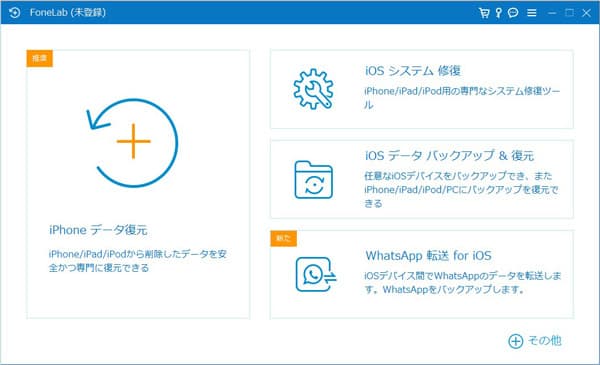
お使いのiPhoneをパソコンに接続して、このソフトは自動的にiPhoneを識別できます。それからソフトのメインインタフェースから「iPhone データ復元」をタップして、三つの復元モード画面に入り、ここには「iOSデバイスから復元」モードを選択します。
ステップ 3: iPhoneをスキャン
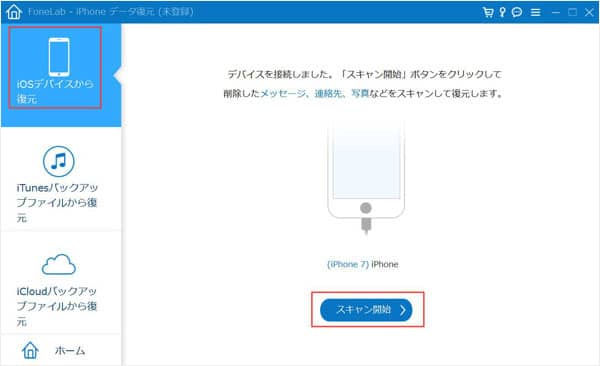
「スキャン開始」ボタンをクリックして、iPhoneを自動にスキャンします。iPhoneのデータをスキャンするには、「ディープスキャン」と「一般スキャン」があり、ニーズに応じて選択してiPhoneのLineデータをスキャン開始します。ディープスキャンには時間がかかりますので、ご了承のほどお願いします。
ステップ 4: Lineデータを復元
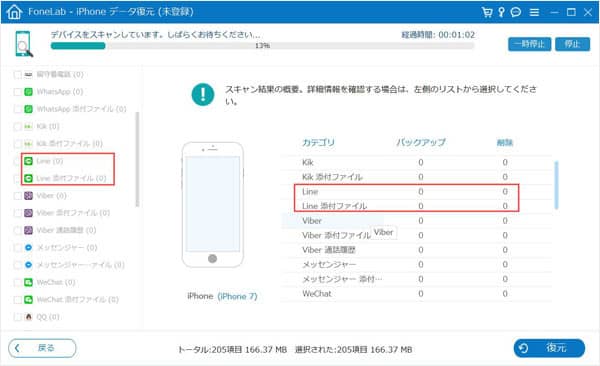
しばらくお待ちください、iPhoneからLineのデータと添付ファイルをすべて見つけます。それから「復元」をクリックして、保存先を選択したら、Lineのデータを復元できます。
LINE復元に関するよくある質問
質問 1:トーク履歴のバックアップする方法は?
答え 1:LINEアカウントの引き継ぎ後にトーク履歴を復元するには、事前にバックアップが必要です。LINEアプリの右上の「その他」をタップして、「設定」を選択します。「トークのバックアップ」を選択して、「今すぐバックアップ」をタップします。
質問 2:「バックアップ用のPINコード」とは?
>答え 2:<「バックアップ用のPINコード」とはLINEバージョン12.13.0以上に搭載している機能です。これを使って、同じOS間にLINEアカウントを引き継ぐ際、トーク履歴を復元できます。
質問 3:トーク履歴を復元際に、画像⋅動画が復元できる?
答え 3:一般的に、トーク内の画像⋅動画は、バックアップ⋅復元することはできません。また、保存期限を過ぎた写真・動画の復元の可能性が低いです。
質問 4:LINEのトーク履歴はどのくらい保存できますか?
答え 4:LINEのトーク履歴は最大3年まで設定可能です。自分でトーク保存時間を設定できます。メニュー中の「サービス」内の「トーク」で「1ヶ月/3ヶ月/6ヶ月/1年/2年/3年」から一つ設定できます。
質問 5:誤ってLINEを削除してしまったのですが、どうしたらいいですか?
答え 5:もし、誤ってLINEをアンインストールしてしまっても、再インストールしてログインするだけで元の状態に戻せます。再インストールした後、事前にバックアップからトークの履歴を復元できます。
まとめ
以上と述べたように、LINEの復元する方法をご紹介いたします。中には、Aiseesoft iPhone データ復元をおすすめします。このソフトは、iPhoneからデータを復元、iTunesバックアップから復元、iCloudバックアップから復元という三つ方式があります。万が一を防ぐために、時間を決めて大切なトーク履歴をバックアップするほうがお勧めですよ。